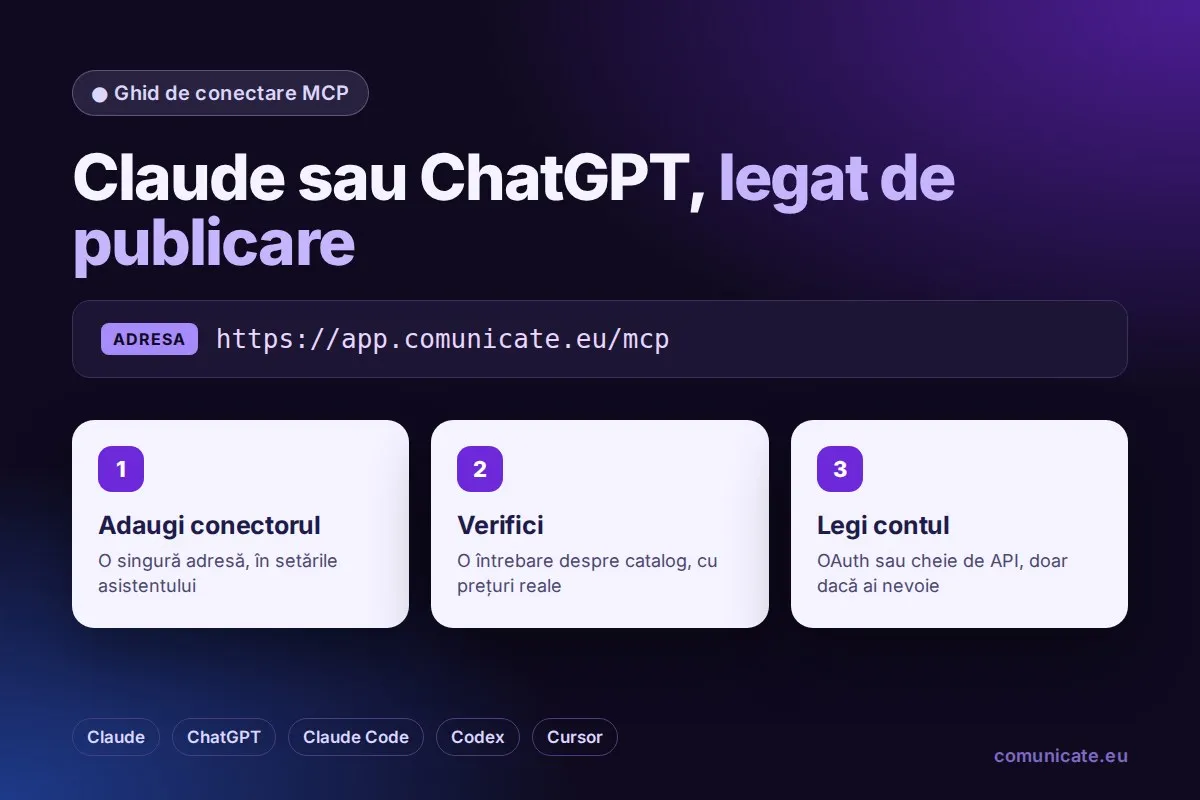
Ca să lucrezi din Claude sau ChatGPT cu un server MCP de publicare, îi dai asistentului o adresă. Uneltele, catalogul și planurile pe buget vin prin conexiune.
MCP (Model Context Protocol) e standardul deschis prin care un asistent AI folosește uneltele unui serviciu extern. În loc să copiezi date în conversație, asistentul le cere direct. Ghidul de mai jos folosește serverul Comunicate.eu, care lucrează cu comunicate de presă, advertoriale și articole SEO, dar pașii sunt aceiași pentru aproape orice server MCP prin HTTP.
Ce îți trebuie
- Adresa serverului: https://app.comunicate.eu/mcp.
- Un asistent care acceptă conectori MCP: Claude, ChatGPT, Perplexity, Claude Code, Codex, Cursor, VS Code și alții.
- Cont, doar dacă vrei mai mult decât catalogul. Căutarea publicațiilor, planurile pe buget și cerințele fiecărui tip de articol merg fără cont. Soldul, ciornele și comenzile cer conectarea contului.
Pasul 1. Adaugi serverul în asistent
Claude (aplicația sau claude.ai): Customize → Connectors → Add custom connector, cu adresa de mai sus. La autentificare alegi „Sign in when needed” și „Register automatically”.
ChatGPT: Settings → Apps & Connectors → Advanced, pornești Developer mode și creezi un conector cu aceeași adresă. Pentru catalog merge „No authentication”, iar pentru cont alegi OAuth. Disponibilitatea depinde de planul ChatGPT.
Din terminal:
- Claude Code:
claude mcp add --transport http comunicate-eu https://app.comunicate.eu/mcp - Codex:
codex mcp add comunicate-eu --url https://app.comunicate.eu/mcp, apoicodex mcp login comunicate-eupentru cont. - Cursor sau VS Code: o intrare de tip
httpcu aceeași adresă, în fișierul de configurare MCP.
Meniurile asistenților se schimbă des. Dacă un nume nu mai e la fel, caută în setări secțiunea „Connectors” sau „MCP”.
Pasul 2. Verifici că merge
Cere ceva ce nu poate ști fără server: „Câte publicații de sănătate în limba română sunt în catalogul Comunicate.eu și care e cea mai ieftină?” Dacă răspunsul vine cu nume de site-uri și prețuri, conexiunea e făcută. Dacă asistentul răspunde din memorie, verifică dacă e pornit conectorul în conversația curentă.
Pasul 3. Legi contul, dacă ai nevoie
Pentru ciorne, sold și comenzi, asistentul se conectează prin OAuth: se deschide o fereastră de autentificare, intri în cont și aprobi accesul. Alternativ, emiți din cont, la Integrări, o cheie de API cu permisiunile pe care le alegi și o pui în antetul Authorization.
Chiar și cu contul legat, asistentul nu cheltuie implicit. Comenzile sunt refuzate, cu o explicație, până când organizația pornește din Integrări opțiunea prin care asistenții AI pot comanda și publica. Pornirea și oprirea rămân în jurnalul de audit, iar o cheie fără permisiune de scriere nu poate comanda oricum.
Ce poți cere după conectare
- „Am un comunicat despre deschiderea clinicii din Cluj. Unde îl public cu 500 de lei?”
- „Verifică dacă textul meu are tot ce trebuie într-un comunicat de presă.”
- „Am 1.500 de lei pentru advertoriale despre turism. Ce variante am?”
- „Caută site-uri de business cu DR peste 40 pentru articole SEO sub 300 de lei.”
- „Pregătește planul editorial pe decembrie: trei articole, 900 de lei, doar site-uri de afaceri.”
Asistentul alege singur unealta potrivită. Tu vezi rezultatul în conversație, iar ciornele și campaniile apar în cont.
Unde găsești restul
Lista completă a uneltelor, configurările pentru fiecare asistent și detaliile despre autentificare sunt pe pagina despre serverul MCP pentru comunicate de presă. Dacă ești la primul comunicat, ghidul despre publicare comunicate de presă arată structura textului și ce verifică redacțiile.